Domain budget-shop.de kaufen?
Wir ziehen mit dem Projekt
budget-shop.de um.
Sind Sie am Kauf der Domain
budget-shop.de interessiert?
domain@kv-gmbh.de · 0541-91531010
Domain budget-shop.de kaufen?
Was ist ein Tabellenblatt?
Ein Tabellenblatt ist ein Bestandteil einer Tabellenkalkulationssoftware wie Microsoft Excel oder Google Sheets. Es handelt sich um eine einzelne Seite innerhalb einer Arbeitsmappe, auf der Daten in Form von Zellen angeordnet sind. Diese Zellen sind in Zeilen und Spalten organisiert und können Text, Zahlen, Formeln oder Funktionen enthalten. Ein Tabellenblatt ermöglicht es Benutzern, Daten zu organisieren, zu analysieren und zu präsentieren, indem sie verschiedene Formatierungs- und Berechnungsfunktionen nutzen. Benutzer können mehrere Tabellenblätter innerhalb einer Arbeitsmappe erstellen, um verschiedene Datensätze oder Berechnungen zu trennen und zu verwalten. **
Was ist das Tabellenblatt?
Was ist das Tabellenblatt? Ein Tabellenblatt ist ein Bestandteil einer Tabellenkalkulationssoftware wie Microsoft Excel oder Google Sheets. Es besteht aus Zellen, die in Zeilen und Spalten angeordnet sind und es ermöglicht, Daten strukturiert darzustellen und zu organisieren. Auf einem Tabellenblatt können Berechnungen durchgeführt, Diagramme erstellt und Daten analysiert werden. Es dient häufig dazu, Informationen übersichtlich darzustellen und ist ein wichtiges Werkzeug in der Datenverarbeitung und -analyse. Durch die Verwendung von Formeln und Funktionen können komplexe Aufgaben automatisiert und effizient erledigt werden. **

Ähnliche Suchbegriffe für Tabellenblatt
Top-Angebote
Produkte zum Begriff Tabellenblatt:
-
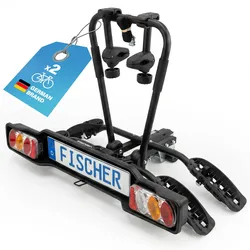
FISCHER Kupplungs-Fahrradträger SmartLine - robust, praktisch, preiswertFISCHER Kupplungs-Fahrradträger SmartLine black – Sicherer Transport für Fahrräder & E-Bikes Mit dem FISCHER Kupplungs-Fahrradträger SmartLine black transportieren Sie bis zu zwei Fahrräder oder E-Bikes komfortabel und sicher am Fahrzeug. Der robuste Kupplungsträger ist die ideale Lösung für ...229,00 €*Versand: 0,00 €Sichere Weiterleitung zum Anbieter
-
SEBO 370 Evolution zum Sparpreis inkl. Sonderzubehör inkl. Staubsaugerbeutel und BürststreifenDer Sebo EVO ist ein effizienter Bürstsauger mit geringen Stromverbrauch. mit orangenem Netzkabel Im Sebo Evolution Set enthalten: 1x SEBO 370 Evolution Bürstsauger 1x Sebo 2046 Bürstenstreifen schwarz 10x Sebo 5093N Staubsaugerbeutel Technische Daten Sebo EVO 370: Jährlicher Energieverbrauch in kWh/Jahr: 22,2 Teppichreinigungsklasse: C, Staubemissionsklasse: A Schallleistungspegel: 79 dB, Nennleistungsaufnahme: 890 W Arbeitsbreite: 36 cm Wenn nicht -sofort lieferbar- ist die Lieferzeit 5-10 Tage.380,04 €*Versand: 6,95 €Sichere Weiterleitung zum Anbieter
-
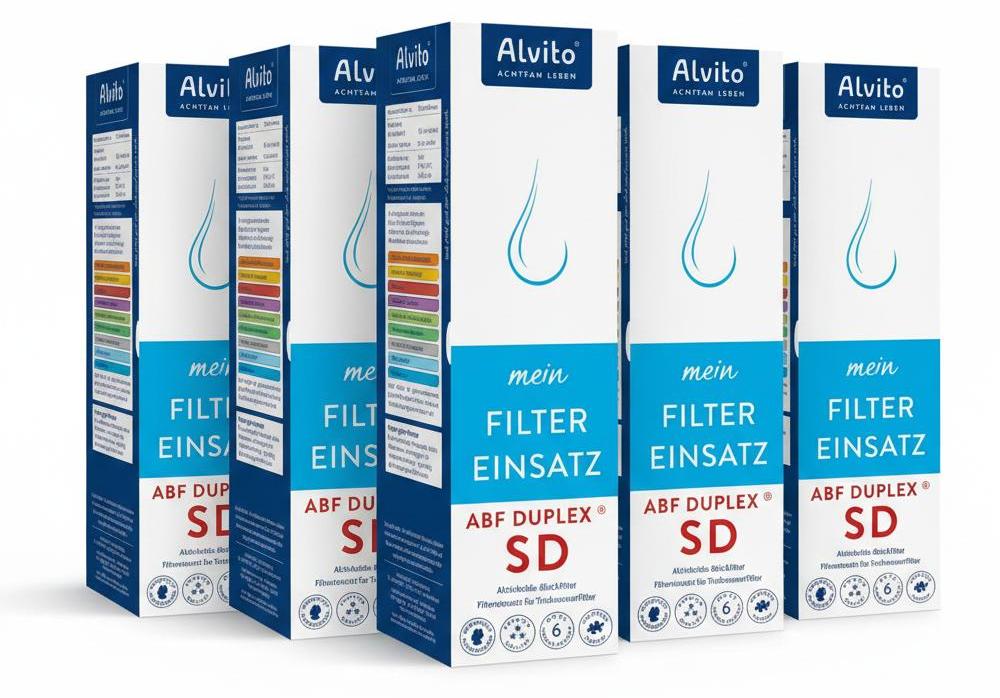
4x Alvito ABF Duplex SD Filterpatrone mit Hohlfasermembran 0,15 µm *SPARPREIS*4x Alvito ABF DUPLEX SD mit Membran 0,15 µm - AquaNEVOBlockfilter 0,5 μm mit Mikrofiltration 0,15 μm " Aktivkohle als fester Blockfilter " filtert bis 0,15 μm Feinheit und damit sehr zuverlässig auch Bakterien " hohe Filterkapazität " empfehlenswert bei Belastung mit Schwermetallen " schneller Wasserdurchfluss Filtereinsätze, die mit dem Wirbel-Zeichen versehen sind, können in Kombination mit einem Wasserwirbler betrieben werden. Aktivkohle-Block ca. 0,5 MikrometerKapillarmembran: 0,15 MikrometerWasserdurchfluss ca. 7 L/min. bei 4 barBetriebsdruck minimal: ca. 2 barBetriebsdruck maximal: 6 barBetriebstemparatur: 5 Grad - 40 GradKapazität maximal: 6.000 LiterGebrauchsdauer max. 6 Monate Bei allen Alvito Filtereinsätzen handelt es sich um sehr leistungsfähige Produkte. Der wichtigste Unterschied liegt in der Durchflussmenge in Abhängigkeit vom Leitungsdruck. Für kleine Haushalte empfehlen wir den ABF-Primus-Filtereinsatz. Legen Sie Wert auf eine schnellere Wasserfilterung oder leben in I379,90 €*Versand: 0,00 €Sichere Weiterleitung zum Anbieter
-
Fischer, Konrad: Altbauten kostengünstig sanierenAltbauten kostengünstig sanieren , Die Strategie des Planens und Bauens im Bestand , Motorkühlung > Autoteile & Zubehör , Auflage: 2. A., Erscheinungsjahr: 200706, Produktform: Kartoniert, Autoren: Fischer, Konrad, Auflage: 07002, Auflage/Ausgabe: 2. A, Seitenzahl/Blattzahl: 235, Abbildungen: 80 Abb., Fachschema: Altbau / Sanierung~Altbaumodernisierung~Modernisierung (Bau) / Altbaumodernisierung, Fachkategorie: Handarbeit, Dekoration und Kunsthandwerk, Thema: Verstehen, Warengruppe: HC/Heimwerken/Do it yourself, Fachkategorie: Haus: Wartung und Instandhaltung, Thema: Optimieren, Text Sprache: ger, UNSPSC: 49019900, Warenverzeichnis für die Außenhandelsstatistik: 49019900, Verlag: GD Publishing Ltd., Verlag: GD Publishing Ltd., Verlag: GD Publishing Ltd. & Co. KG, Länge: 144, Breite: 205, Höhe: 12, Gewicht: 443, Produktform: Kartoniert, Genre: Sachbuch/Ratgeber, Genre: Sachbuch/Ratgeber, Herkunftsland: DEUTSCHLAND (DE), Katalog: deutschsprachige Titel, Katalog: Gesamtkatalog, Katalog: Kennzeichnung von Titeln mit einer Relevanz > 30, Katalog: Lagerartikel, Book on Demand, ausgew. Medienartikel, Relevanz: 0006, Tendenz: -1, Unterkatalog: AK, Unterkatalog: Bücher, Unterkatalog: Hardcover, Unterkatalog: Lagerartikel,32,95 €*Versand: 0,00 €Sichere Weiterleitung zum Anbieter


-
Wie kann ich Werte aus Tabellenblatt 2 in Tabellenblatt 1 in Google Tabellen einfügen?
Um Werte aus Tabellenblatt 2 in Tabellenblatt 1 in Google Tabellen einzufügen, kannst du die Funktion "=Tabellenblatt2!A1" verwenden. Ersetze "Tabellenblatt2" durch den Namen des gewünschten Tabellenblatts und "A1" durch die Zelle, aus der du den Wert kopieren möchtest. Diese Funktion kopiert den Wert aus der angegebenen Zelle in das aktuelle Tabellenblatt. **
-
Wie erstelle ich in Excel einen fortlaufenden Bezug auf Tabellenblatt 2 bis unendlich in Tabellenblatt 1?
Um einen fortlaufenden Bezug auf Tabellenblatt 2 bis unendlich in Tabellenblatt 1 zu erstellen, kannst du die Funktion "INDIREKT" verwenden. In der Zelle, in der du den Bezug erstellen möchtest, gibst du folgende Formel ein: "=INDIREKT("Tabellenblatt2!A"&ZEILE())". Dabei wird der Bezug auf die Zelle A in Tabellenblatt 2 erstellt und die Zeilennummer wird automatisch angepasst, wenn du die Formel nach unten kopierst. **
-
Was ist ein Tabellenblatt in Excel?
Was ist ein Tabellenblatt in Excel? Ein Tabellenblatt in Excel ist eine einzelne Arbeitsfläche innerhalb einer Excel-Datei, die aus Zellen besteht, in denen Daten eingegeben und formatiert werden können. Jedes Tabellenblatt kann individuell benannt und gestaltet werden, um verschiedene Informationen oder Berechnungen zu organisieren. In Excel können mehrere Tabellenblätter innerhalb einer Arbeitsmappe erstellt werden, um komplexe Datenbanken oder Berichte zu erstellen. Durch die Verwendung von Tabellenblättern können Benutzer Daten übersichtlich darstellen und miteinander verknüpfen. **
-
Wie füge ich ein Excel-Tabellenblatt ein?
Um ein neues Tabellenblatt in Excel einzufügen, klicke einfach mit der rechten Maustaste auf den Tabellenblattnamen am unteren Bildschirmrand und wähle "Neues Blatt einfügen" aus. Alternativ kannst du auch die Tastenkombination "Shift + F11" verwenden. Dadurch wird ein neues leeres Tabellenblatt in deiner Excel-Arbeitsmappe erstellt. **


Wie kann man ein Tabellenblatt automatisch benennen?
Um ein Tabellenblatt automatisch zu benennen, kann man eine Makro-Funktion verwenden. In VBA (Visual Basic for Applications) kann man den Namen des Tabellenblatts mit Hilfe von Variablen und Funktionen dynamisch festlegen. Zum Beispiel kann man den Namen des Tabellenblatts basierend auf dem aktuellen Datum oder auf anderen Zellwerten setzen. Man kann das Makro dann so einrichten, dass es automatisch ausgeführt wird, wenn bestimmte Ereignisse eintreten, wie zum Beispiel das Öffnen der Arbeitsmappe. **
Wie kann man ein Excel-Tabellenblatt fixieren?
Um ein Excel-Tabellenblatt zu fixieren, kannst du die Funktion "Fenster fixieren" verwenden. Klicke dazu auf die Zelle, unterhalb und rechts von der Position, an der das Tabellenblatt fixiert werden soll. Gehe dann zum Menüpunkt "Ansicht" und wähle "Fenster fixieren" aus. Das Tabellenblatt wird nun fixiert und du kannst horizontal und vertikal scrollen, während die fixierten Zellen sichtbar bleiben. **
Top-Angebote
Produkte zum Begriff Tabellenblatt:
-
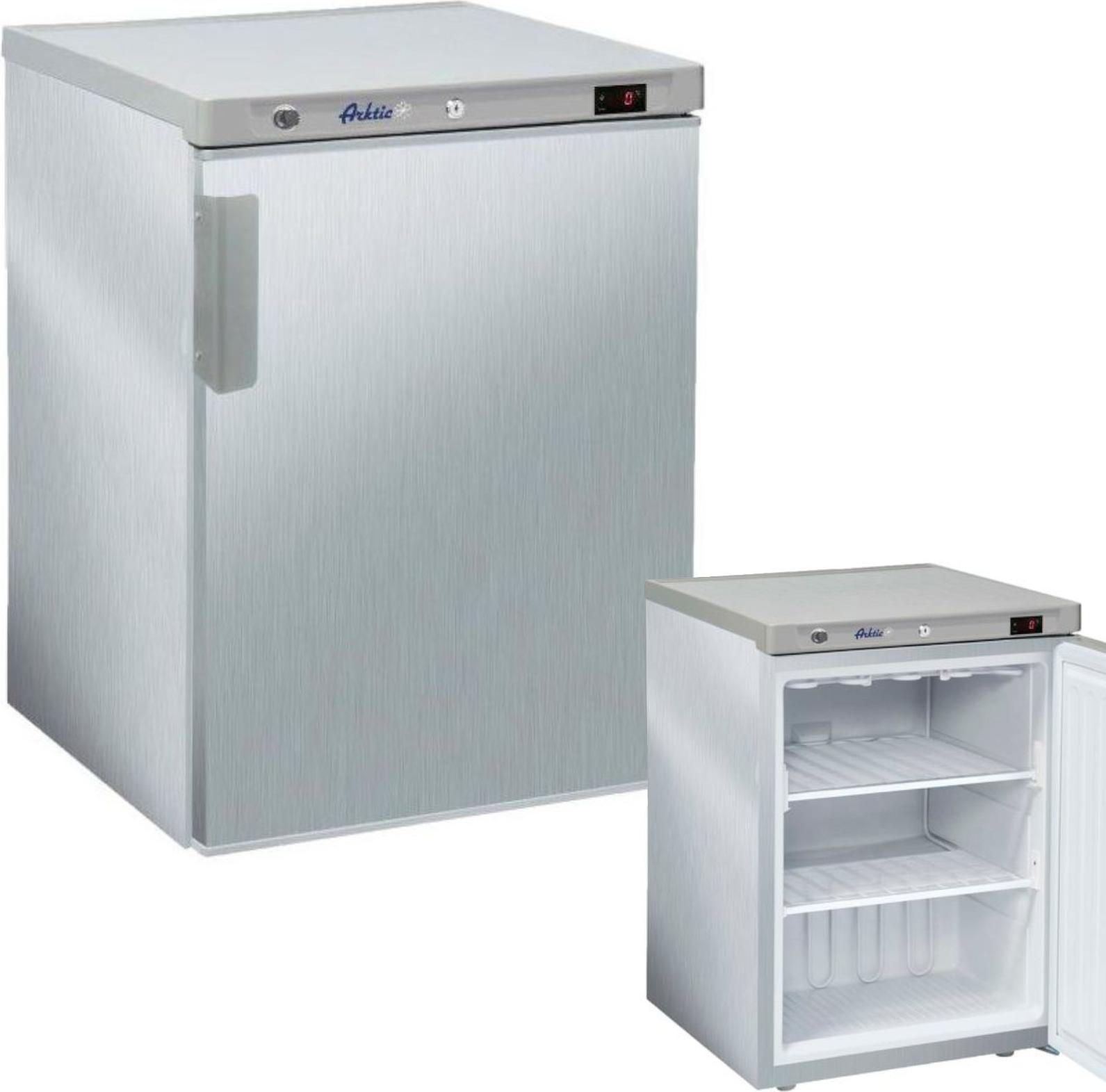
Kühlschrank Budget Line , Budget Line, 598x623x838mmRegale: 2 x 506 x 415 mm.Rollbond-Verdampfersystem mit lüftergestützter Kühlung.Verstellbare Ablagen.Alarm beim Öffnen der Tür.Außengehäuse aus Edelstahl.Lüftergestützte Kühlung.Außenrückwand und Boden aus verzinktem Blech.Innenseite aus ABS-Kunststoff.Dicke Cyclopentan-Schaumisolierung (C5H10) (bis zu 65 mm), je nach Modell, für konsistente Temperaturstabilität im Schrank.Der hochpräzise digitale Thermostat ermöglicht eine präzise Bestimmung der Lagertemperatur.Verstellbare Regale mit einer Tragfähigkeit von je 30 kg, sofern das Gewicht im Kühlraum gleichmäßig verteilt ist.Feste Regale mit Gefriersystemkomponenten, mit einer Tragfähigkeit von je 25 kg, sofern das Gewicht im Gefrierschrank gleichmäßig verteilt ist.Zusätzliche Ablage unten in der Kammer zur Vergrößerung des Lagerraums (nur ausgewählte Modelle - siehe Tabelle).Elektromechanische Steuerung mit elektronischem Display zur Anzeige der Soll- und Ist-Temperatur.Mit 2 Füßen vorne wird eine begrenzte Höhenverstellung ermöglicht535,00 €*Versand: 0,00 €Sichere Weiterleitung zum Anbieter
-
FISCHER Kupplungs-Fahrradträger SmartLine - robust, praktisch, preiswertFISCHER Kupplungs-Fahrradträger SmartLine black – Sicherer Transport für Fahrräder & E-Bikes Mit dem FISCHER Kupplungs-Fahrradträger SmartLine black transportieren Sie bis zu zwei Fahrräder oder E-Bikes komfortabel und sicher am Fahrzeug. Der robuste Kupplungsträger ist die ideale Lösung für ...229,00 €*Versand: 0,00 €Sichere Weiterleitung zum Anbieter
-
SEBO 370 Evolution zum Sparpreis inkl. Sonderzubehör inkl. Staubsaugerbeutel und BürststreifenDer Sebo EVO ist ein effizienter Bürstsauger mit geringen Stromverbrauch. mit orangenem Netzkabel Im Sebo Evolution Set enthalten: 1x SEBO 370 Evolution Bürstsauger 1x Sebo 2046 Bürstenstreifen schwarz 10x Sebo 5093N Staubsaugerbeutel Technische Daten Sebo EVO 370: Jährlicher Energieverbrauch in kWh/Jahr: 22,2 Teppichreinigungsklasse: C, Staubemissionsklasse: A Schallleistungspegel: 79 dB, Nennleistungsaufnahme: 890 W Arbeitsbreite: 36 cm Wenn nicht -sofort lieferbar- ist die Lieferzeit 5-10 Tage.380,04 €*Versand: 6,95 €Sichere Weiterleitung zum Anbieter
-
Was ist ein Tabellenblatt?
Ein Tabellenblatt ist ein Bestandteil einer Tabellenkalkulationssoftware wie Microsoft Excel oder Google Sheets. Es handelt sich um eine einzelne Seite innerhalb einer Arbeitsmappe, auf der Daten in Form von Zellen angeordnet sind. Diese Zellen sind in Zeilen und Spalten organisiert und können Text, Zahlen, Formeln oder Funktionen enthalten. Ein Tabellenblatt ermöglicht es Benutzern, Daten zu organisieren, zu analysieren und zu präsentieren, indem sie verschiedene Formatierungs- und Berechnungsfunktionen nutzen. Benutzer können mehrere Tabellenblätter innerhalb einer Arbeitsmappe erstellen, um verschiedene Datensätze oder Berechnungen zu trennen und zu verwalten. **
-
Was ist das Tabellenblatt?
Was ist das Tabellenblatt? Ein Tabellenblatt ist ein Bestandteil einer Tabellenkalkulationssoftware wie Microsoft Excel oder Google Sheets. Es besteht aus Zellen, die in Zeilen und Spalten angeordnet sind und es ermöglicht, Daten strukturiert darzustellen und zu organisieren. Auf einem Tabellenblatt können Berechnungen durchgeführt, Diagramme erstellt und Daten analysiert werden. Es dient häufig dazu, Informationen übersichtlich darzustellen und ist ein wichtiges Werkzeug in der Datenverarbeitung und -analyse. Durch die Verwendung von Formeln und Funktionen können komplexe Aufgaben automatisiert und effizient erledigt werden. **
-
Wie kann ich Werte aus Tabellenblatt 2 in Tabellenblatt 1 in Google Tabellen einfügen?
Um Werte aus Tabellenblatt 2 in Tabellenblatt 1 in Google Tabellen einzufügen, kannst du die Funktion "=Tabellenblatt2!A1" verwenden. Ersetze "Tabellenblatt2" durch den Namen des gewünschten Tabellenblatts und "A1" durch die Zelle, aus der du den Wert kopieren möchtest. Diese Funktion kopiert den Wert aus der angegebenen Zelle in das aktuelle Tabellenblatt. **
-
Wie erstelle ich in Excel einen fortlaufenden Bezug auf Tabellenblatt 2 bis unendlich in Tabellenblatt 1?
Um einen fortlaufenden Bezug auf Tabellenblatt 2 bis unendlich in Tabellenblatt 1 zu erstellen, kannst du die Funktion "INDIREKT" verwenden. In der Zelle, in der du den Bezug erstellen möchtest, gibst du folgende Formel ein: "=INDIREKT("Tabellenblatt2!A"&ZEILE())". Dabei wird der Bezug auf die Zelle A in Tabellenblatt 2 erstellt und die Zeilennummer wird automatisch angepasst, wenn du die Formel nach unten kopierst. **
Ähnliche Suchbegriffe für Tabellenblatt
-
4x Alvito ABF Duplex SD Filterpatrone mit Hohlfasermembran 0,15 µm *SPARPREIS*4x Alvito ABF DUPLEX SD mit Membran 0,15 µm - AquaNEVOBlockfilter 0,5 μm mit Mikrofiltration 0,15 μm " Aktivkohle als fester Blockfilter " filtert bis 0,15 μm Feinheit und damit sehr zuverlässig auch Bakterien " hohe Filterkapazität " empfehlenswert bei Belastung mit Schwermetallen " schneller Wasserdurchfluss Filtereinsätze, die mit dem Wirbel-Zeichen versehen sind, können in Kombination mit einem Wasserwirbler betrieben werden. Aktivkohle-Block ca. 0,5 MikrometerKapillarmembran: 0,15 MikrometerWasserdurchfluss ca. 7 L/min. bei 4 barBetriebsdruck minimal: ca. 2 barBetriebsdruck maximal: 6 barBetriebstemparatur: 5 Grad - 40 GradKapazität maximal: 6.000 LiterGebrauchsdauer max. 6 Monate Bei allen Alvito Filtereinsätzen handelt es sich um sehr leistungsfähige Produkte. Der wichtigste Unterschied liegt in der Durchflussmenge in Abhängigkeit vom Leitungsdruck. Für kleine Haushalte empfehlen wir den ABF-Primus-Filtereinsatz. Legen Sie Wert auf eine schnellere Wasserfilterung oder leben in I379,90 €*Versand: 0,00 €Sichere Weiterleitung zum Anbieter
-
Fischer, Konrad: Altbauten kostengünstig sanierenAltbauten kostengünstig sanieren , Die Strategie des Planens und Bauens im Bestand , Motorkühlung > Autoteile & Zubehör , Auflage: 2. A., Erscheinungsjahr: 200706, Produktform: Kartoniert, Autoren: Fischer, Konrad, Auflage: 07002, Auflage/Ausgabe: 2. A, Seitenzahl/Blattzahl: 235, Abbildungen: 80 Abb., Fachschema: Altbau / Sanierung~Altbaumodernisierung~Modernisierung (Bau) / Altbaumodernisierung, Fachkategorie: Handarbeit, Dekoration und Kunsthandwerk, Thema: Verstehen, Warengruppe: HC/Heimwerken/Do it yourself, Fachkategorie: Haus: Wartung und Instandhaltung, Thema: Optimieren, Text Sprache: ger, UNSPSC: 49019900, Warenverzeichnis für die Außenhandelsstatistik: 49019900, Verlag: GD Publishing Ltd., Verlag: GD Publishing Ltd., Verlag: GD Publishing Ltd. & Co. KG, Länge: 144, Breite: 205, Höhe: 12, Gewicht: 443, Produktform: Kartoniert, Genre: Sachbuch/Ratgeber, Genre: Sachbuch/Ratgeber, Herkunftsland: DEUTSCHLAND (DE), Katalog: deutschsprachige Titel, Katalog: Gesamtkatalog, Katalog: Kennzeichnung von Titeln mit einer Relevanz > 30, Katalog: Lagerartikel, Book on Demand, ausgew. Medienartikel, Relevanz: 0006, Tendenz: -1, Unterkatalog: AK, Unterkatalog: Bücher, Unterkatalog: Hardcover, Unterkatalog: Lagerartikel,32,95 €*Versand: 0,00 €Sichere Weiterleitung zum Anbieter
-
Günstig & gutGünstig & gut , Bedingt durch die massiven Teuerungen müssen viele Menschen sparen. Davon sind junge Familien gleichermaßen wie Pensionisten, Studenten oder Geringverdiener betroffen. Trotz gestiegener Lebensmittelpreise ist es dennoch möglich, gut und preiswert zu kochen. Im vorliegenden Buch finden sich rund 120 Rezepte für Suppen und Eintöpfe, für pikante Kürbis-Fleischbällchen, Putencurry, Champignonkuchen, herzhafte Strudel oder Nudel-Gerichte, für süße Hauptspeisen wie Schmarren, Scheiterhaufen, Schoko-Topfenknödel, sowie für Brot und Kleingebäck. Jedes Rezept wurde mehrfach getestet und ist absolut gelingsicher! , Zündvorrichtungen > Zünd- & Glühanlagen , Erscheinungsjahr: 20240823, Produktform: Leinen, Redaktion: Gimbutyte, Joana, Seitenzahl/Blattzahl: 144, Keyword: Rezepte wenig Geld; billig kochen; billige Gerichte; billige Rezepte; einfache Rezepte; erprobte Rezepte; gar es ohne Bares; gelingsichere Rezepte; gutes preiswertes Essen; günstig kochen; günstige Eintöpfe; günstige Gerichte; günstige Hauptspeisen; günstige Rezepte; günstige Suppen; günstige süße Hauptspeisen; günstiges Brot und Gebäck; günstiges Essen; günstiges Essen für jeden Tag; kochen mit wenig Geld; kochen ohne Kohle; preisewerte Gerichte für jeden Tag; preiswert kochen; preiswerte Aufläufe; preiswerte Eintöpfe; preiswerte Hauptspeisen; preiswerte Kartoffelgerichte; preiswerte Knödel; preiswerte Nudelgerichte; preiswerte One-Pot-Gerichte; preiswerte Rezepte, Fachschema: Kochen / Preisgünstig Kochen~Kochen / Allgemeines Kochbuch, Grundwissen~Kochen / Dessert, Süßspeise, Konfitüre, Konfekt, Fachkategorie: Kochen und Rezepte allgemein~Preisgünstig Kochen~Kochen: Hauptgerichte~Kochen: Desserts, Warengruppe: HC/Themenkochbücher, UNSPSC: 49019900, Warenverzeichnis für die Außenhandelsstatistik: 49019900, Länge: 246, Breite: 172, Höhe: 13, Gewicht: 492, Produktform: Gebunden, Genre: Sachbuch/Ratgeber,20,00 €*Versand: 0,00 €Sichere Weiterleitung zum Anbieter
-
Was ist ein Tabellenblatt in Excel?
Was ist ein Tabellenblatt in Excel? Ein Tabellenblatt in Excel ist eine einzelne Arbeitsfläche innerhalb einer Excel-Datei, die aus Zellen besteht, in denen Daten eingegeben und formatiert werden können. Jedes Tabellenblatt kann individuell benannt und gestaltet werden, um verschiedene Informationen oder Berechnungen zu organisieren. In Excel können mehrere Tabellenblätter innerhalb einer Arbeitsmappe erstellt werden, um komplexe Datenbanken oder Berichte zu erstellen. Durch die Verwendung von Tabellenblättern können Benutzer Daten übersichtlich darstellen und miteinander verknüpfen. **
-
Wie füge ich ein Excel-Tabellenblatt ein?
Um ein neues Tabellenblatt in Excel einzufügen, klicke einfach mit der rechten Maustaste auf den Tabellenblattnamen am unteren Bildschirmrand und wähle "Neues Blatt einfügen" aus. Alternativ kannst du auch die Tastenkombination "Shift + F11" verwenden. Dadurch wird ein neues leeres Tabellenblatt in deiner Excel-Arbeitsmappe erstellt. **
-
Wie kann man ein Tabellenblatt automatisch benennen?
Um ein Tabellenblatt automatisch zu benennen, kann man eine Makro-Funktion verwenden. In VBA (Visual Basic for Applications) kann man den Namen des Tabellenblatts mit Hilfe von Variablen und Funktionen dynamisch festlegen. Zum Beispiel kann man den Namen des Tabellenblatts basierend auf dem aktuellen Datum oder auf anderen Zellwerten setzen. Man kann das Makro dann so einrichten, dass es automatisch ausgeführt wird, wenn bestimmte Ereignisse eintreten, wie zum Beispiel das Öffnen der Arbeitsmappe. **
-
Wie kann man ein Excel-Tabellenblatt fixieren?
Um ein Excel-Tabellenblatt zu fixieren, kannst du die Funktion "Fenster fixieren" verwenden. Klicke dazu auf die Zelle, unterhalb und rechts von der Position, an der das Tabellenblatt fixiert werden soll. Gehe dann zum Menüpunkt "Ansicht" und wähle "Fenster fixieren" aus. Das Tabellenblatt wird nun fixiert und du kannst horizontal und vertikal scrollen, während die fixierten Zellen sichtbar bleiben. **
* Alle Preise verstehen sich inklusive der gesetzlichen Mehrwertsteuer und ggf. zuzüglich Versandkosten. Die Angebotsinformationen basieren auf den Angaben des jeweiligen Shops und werden über automatisierte Prozesse aktualisiert. Eine Aktualisierung in Echtzeit findet nicht statt, so dass es im Einzelfall zu Abweichungen kommen kann. ** Hinweis: Teile dieses Inhalts wurden von KI erstellt.